Domain php-developers.de kaufen?
Wir ziehen mit dem Projekt
php-developers.de um.
Sind Sie am Kauf der Domain
php-developers.de interessiert?
domain@kv-gmbh.de · 0541-91531010
Domain php-developers.de kaufen?
Was wird benötigt, damit die Verbindung zwischen dem TP-Link Omada Controller und dem Raspberry Pi TLS verwendet?
Um eine sichere Verbindung zwischen dem TP-Link Omada Controller und dem Raspberry Pi herzustellen, wird TLS (Transport Layer Security) benötigt. TLS ist ein Verschlüsselungsprotokoll, das die Daten während der Übertragung schützt und die Vertraulichkeit und Integrität der Kommunikation gewährleistet. Um TLS zu verwenden, müssen sowohl der Omada Controller als auch der Raspberry Pi entsprechend konfiguriert sein, um die Verschlüsselung zu unterstützen und Zertifikate auszutauschen. Dadurch wird sichergestellt, dass die Verbindung sicher und vor unbefugtem Zugriff geschützt ist. **
Ist der TP-Link WLAN-Stick langsam?
Die Geschwindigkeit eines TP-Link WLAN-Sticks hängt von verschiedenen Faktoren ab, wie zum Beispiel der Modellnummer, der Übertragungsrate des Routers und der Signalstärke. Es ist möglich, dass einige ältere Modelle langsamer sind als neuere, leistungsstärkere Modelle. Es ist daher ratsam, die technischen Spezifikationen des WLAN-Sticks zu überprüfen und gegebenenfalls auf ein neueres Modell umzusteigen, um eine bessere Leistung zu erzielen. **

Ähnliche Suchbegriffe für TP-Link-WLAN-Controller-Omada
Top-Angebote
Produkte zum Begriff TP-Link-WLAN-Controller-Omada:
-
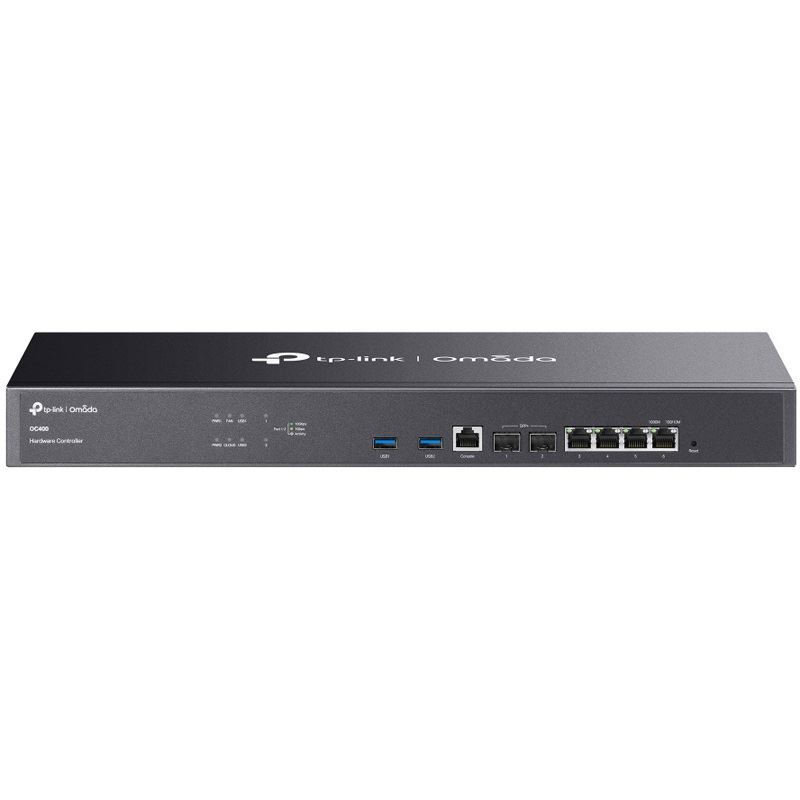
TP-LINK Omada OC300 Hardware-ControllerProfessionelles, zentralisiertes Management für Accesspoints, Switches und Gateways Zentrales Management für Accesspoints, Switches und Gateways Der OC300, ein Omada-SDN-Hardware-Controller (Software Defined Networking), ermöglicht ein 100% zentralisiertes Management von Omada-Accesspoints, Omada-Switches und Omada-Gateways. alles in einer einzigen Oberfläche. Auf einen Blick Rack-Kapazität1U LED-Anzeigenja Eingebauter Prozessorja ProzessorherstellerARM ProzessorfamilieARM Cortex Produktbeschreibung Hybrid-Cloud - Sicherer, praktischer, komfortabler Die Hybrid-Cloud von Omada ermöglicht einen abgesicherten Fernzugriff auf den OC300 von überall auf der Welt, zu jeder Zeit. Der Hybridcontroller bleibt dennoch mit allen Funktionen im sicheren, lokalen Netzwerk, unabhängig von der Internetverbindung, ohne entsprechende Latenz- oder Verbindungsstörungen für die maximale Stabilität und Sicherheit. Industrieführendes Hardwaredesign Ausgestattet mit einem aktuellem Chipsatz in einem hochwer...407,00 €*Versand: 0,00 €Sichere Weiterleitung zum Anbieter


-
Wie kann man TP-Link WLAN-Nutzer erkennen?
Es gibt verschiedene Möglichkeiten, TP-Link WLAN-Nutzer zu erkennen. Eine Möglichkeit besteht darin, den WLAN-Namen (SSID) zu überprüfen, da TP-Link häufig standardmäßig einen bestimmten Namen für ihre WLAN-Netzwerke verwendet. Eine weitere Möglichkeit besteht darin, die MAC-Adresse des Geräts zu überprüfen, da TP-Link-Geräte oft eine spezifische MAC-Adresse haben. Schließlich kann man auch die IP-Adresse des Geräts überprüfen, um festzustellen, ob es sich um ein TP-Link-Gerät handelt. **
-
Wie kann ich mein TP-Link WLAN verschlüsseln?
Um Ihr TP-Link WLAN zu verschlüsseln, können Sie die WPA2-Verschlüsselung aktivieren. Dazu müssen Sie sich in die Benutzeroberfläche Ihres Routers einloggen, die WLAN-Einstellungen aufrufen und die Verschlüsselungsmethode auf WPA2 ändern. Anschließend können Sie ein Passwort festlegen, das für den Zugriff auf Ihr WLAN-Netzwerk erforderlich ist. **
-
Wie konfiguriere ich das WLAN von TP-Link?
Um das WLAN von TP-Link zu konfigurieren, verbinde dich zunächst mit dem Router über ein Ethernet-Kabel oder über das WLAN. Öffne dann einen Webbrowser und gib die IP-Adresse des Routers in die Adressleiste ein. Melde dich mit deinen Anmeldedaten an und navigiere zu den WLAN-Einstellungen, wo du den Netzwerknamen (SSID) und das Passwort ändern kannst. Speichere die Änderungen, um das WLAN zu konfigurieren. **
-
Warum funktioniert der TP-Link WLAN-Adapter nicht mehr?
Es gibt verschiedene mögliche Gründe, warum der TP-Link WLAN-Adapter nicht mehr funktioniert. Es könnte ein Problem mit der Treiberinstallation geben, eine Störung im WLAN-Signal, ein Defekt des Adapters selbst oder eine Inkompatibilität mit dem Betriebssystem. Es ist ratsam, die Treiber zu überprüfen, das WLAN-Signal zu testen und gegebenenfalls den Adapter auszutauschen, um das Problem zu lösen. **
Warum funktioniert der TP-Link WLAN-Repeater nicht mehr?
Es gibt verschiedene mögliche Gründe, warum der TP-Link WLAN-Repeater nicht mehr funktioniert. Es könnte ein Problem mit der Verbindung zum Router geben, zum Beispiel aufgrund von Signalstörungen oder einer falschen Konfiguration. Es ist auch möglich, dass der Repeater defekt ist und ausgetauscht werden muss. Eine genaue Diagnose kann nur durch eine Überprüfung der Einstellungen und eine mögliche Fehlersuche durchgeführt werden. **
Wo finde ich das WLAN-Passwort für TP-Link?
Das WLAN-Passwort für TP-Link Router befindet sich normalerweise auf der Rückseite des Routers. Es ist oft als "WLAN-Key" oder "WLAN-Passphrase" bezeichnet. Wenn das Passwort nicht auf dem Router zu finden ist, kann es auch in der Konfigurationssoftware des Routers eingestellt sein. **
Top-Angebote
Produkte zum Begriff TP-Link-WLAN-Controller-Omada:
-
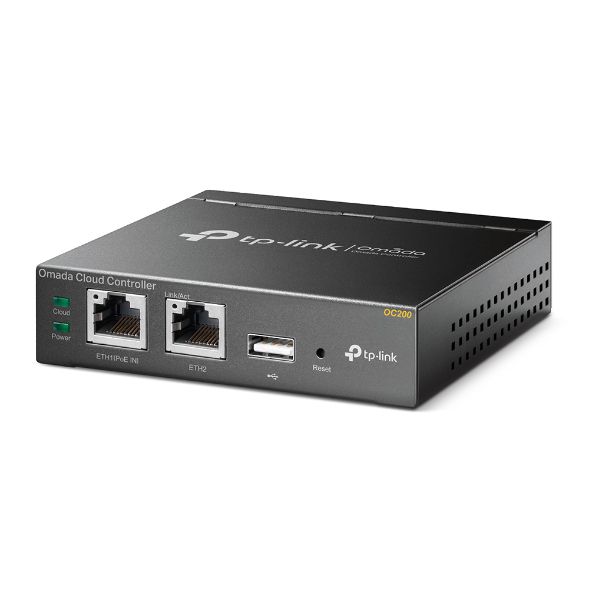
TP-LINK OC200 Omada-Cloud WLAN ControllerZentrale und professionelle Verwaltung für das WLAN-Netzwerk / Verwaltung jederzeit und überall dank Free Cloud / Unterstützt PoE (802.3af/802.3at) für einfache Installation / Wärmeabsorbierendes Hardware-Design mit leistungsstarkem Chipsatz / Omada App für praktische Verwaltung Zentrale und professionelle Verwaltung für WLAN-Netzwerk98,77 €*Versand: 6,99 €Sichere Weiterleitung zum Anbieter
-
TP-LINK Omada OC300 Hardware-ControllerProfessionelles, zentralisiertes Management für Accesspoints, Switches und Gateways Zentrales Management für Accesspoints, Switches und Gateways Der OC300, ein Omada-SDN-Hardware-Controller (Software Defined Networking), ermöglicht ein 100% zentralisiertes Management von Omada-Accesspoints, Omada-Switches und Omada-Gateways. alles in einer einzigen Oberfläche. Auf einen Blick Rack-Kapazität1U LED-Anzeigenja Eingebauter Prozessorja ProzessorherstellerARM ProzessorfamilieARM Cortex Produktbeschreibung Hybrid-Cloud - Sicherer, praktischer, komfortabler Die Hybrid-Cloud von Omada ermöglicht einen abgesicherten Fernzugriff auf den OC300 von überall auf der Welt, zu jeder Zeit. Der Hybridcontroller bleibt dennoch mit allen Funktionen im sicheren, lokalen Netzwerk, unabhängig von der Internetverbindung, ohne entsprechende Latenz- oder Verbindungsstörungen für die maximale Stabilität und Sicherheit. Industrieführendes Hardwaredesign Ausgestattet mit einem aktuellem Chipsatz in einem hochwer...407,00 €*Versand: 0,00 €Sichere Weiterleitung zum Anbieter
-
Was wird benötigt, damit die Verbindung zwischen dem TP-Link Omada Controller und dem Raspberry Pi TLS verwendet?
Um eine sichere Verbindung zwischen dem TP-Link Omada Controller und dem Raspberry Pi herzustellen, wird TLS (Transport Layer Security) benötigt. TLS ist ein Verschlüsselungsprotokoll, das die Daten während der Übertragung schützt und die Vertraulichkeit und Integrität der Kommunikation gewährleistet. Um TLS zu verwenden, müssen sowohl der Omada Controller als auch der Raspberry Pi entsprechend konfiguriert sein, um die Verschlüsselung zu unterstützen und Zertifikate auszutauschen. Dadurch wird sichergestellt, dass die Verbindung sicher und vor unbefugtem Zugriff geschützt ist. **
-
Ist der TP-Link WLAN-Stick langsam?
Die Geschwindigkeit eines TP-Link WLAN-Sticks hängt von verschiedenen Faktoren ab, wie zum Beispiel der Modellnummer, der Übertragungsrate des Routers und der Signalstärke. Es ist möglich, dass einige ältere Modelle langsamer sind als neuere, leistungsstärkere Modelle. Es ist daher ratsam, die technischen Spezifikationen des WLAN-Sticks zu überprüfen und gegebenenfalls auf ein neueres Modell umzusteigen, um eine bessere Leistung zu erzielen. **
-
Wie kann man TP-Link WLAN-Nutzer erkennen?
Es gibt verschiedene Möglichkeiten, TP-Link WLAN-Nutzer zu erkennen. Eine Möglichkeit besteht darin, den WLAN-Namen (SSID) zu überprüfen, da TP-Link häufig standardmäßig einen bestimmten Namen für ihre WLAN-Netzwerke verwendet. Eine weitere Möglichkeit besteht darin, die MAC-Adresse des Geräts zu überprüfen, da TP-Link-Geräte oft eine spezifische MAC-Adresse haben. Schließlich kann man auch die IP-Adresse des Geräts überprüfen, um festzustellen, ob es sich um ein TP-Link-Gerät handelt. **
-
Wie kann ich mein TP-Link WLAN verschlüsseln?
Um Ihr TP-Link WLAN zu verschlüsseln, können Sie die WPA2-Verschlüsselung aktivieren. Dazu müssen Sie sich in die Benutzeroberfläche Ihres Routers einloggen, die WLAN-Einstellungen aufrufen und die Verschlüsselungsmethode auf WPA2 ändern. Anschließend können Sie ein Passwort festlegen, das für den Zugriff auf Ihr WLAN-Netzwerk erforderlich ist. **
Ähnliche Suchbegriffe für TP-Link-WLAN-Controller-Omada
-
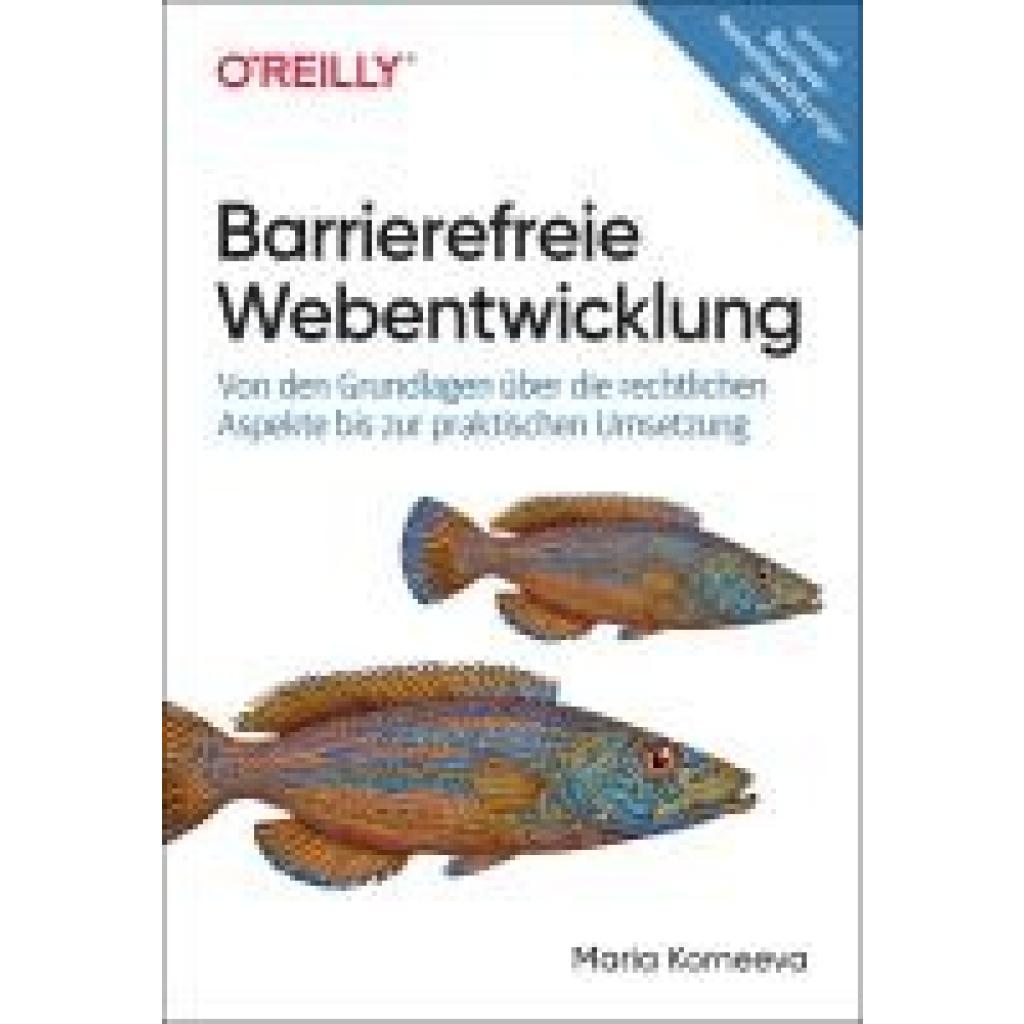
Korneeva, Maria: Barrierefreie WebentwicklungBarrierefreie Webentwicklung , Barrierefreie Websites gemäß Barrierefreiheitsstärkungsgesetz - technische Umsetzung und Best Practices - Rechtliche Anforderungen und Grundlagen der Barrierefreiheit verstehen - Barrierefreiheit gezielt in den Entwicklungsprozess integrieren - Praktische Anwendung mit Codebeispielen zu semantischem HTML, CSS und JavaScript Spätestens zum 28. Juni 2025 muss das Barrierefreiheitsstärkungsgesetz angewendet werden. Dies bedeutet nicht nur eine gesetzliche Verpflichtung für viele Unternehmen, sondern bietet auch Vorteile: Barrierefreie Websites erreichen eine größere Zielgruppe, sorgen für eine bessere UX und stärken das Markenimage. Dieses praxisorientierte Buch ist essenziell für alle, die sich mit der Erstellung barrierefreier Webinhalte befassen. Maria Korneeva vermittelt die Grundlagen der digitalen Barrierefreiheit und die relevanten rechtlichen Rahmenbedingungen und Richtlinien, darunter das Barrierefreiheitsstärkungsgesetz (BFSG), die Web Content Accessibility Guidelines (WCAG) und EN 301 549. Anhand von anschaulichen Beispielen lernen Sie, Barrieren im Web selbst zu erleben und zu verstehen. Zudem erhalten Sie verständliche Anleitungen und praxisnahe Codebeispiele, die Ihnen helfen, Barrierefreiheit erfolgreich in Ihre Projekte zu integrieren. Automatisierte Tests unterstützen Sie schließlich dabei, die langfristige Einhaltung der Barrierefreiheitsanforderungen sicherzustellen. Aus dem Inhalt: - Bedeutung und Vorteile digitaler Barrierefreiheit - Gesetzliche Vorgaben, Normen und Richtlinien (inkl. BFSG, EAA und WCAG) - Umgang mit Screenreadern - Grundsätze der Barrierefreiheit: Responsiveness, Farbgestaltung, Tastaturbedienbarkeit, Alternativtexte - Semantisches HTML, ARIA, Accessibility Tree, zugänglicher Name und Beschreibung - Barrierefreie Implementierung von Navigation, Links, Buttons, Bildern, Cookie-Bannern, Tabellen, Formularen und weiteren UI-Elementen - Barrierefreiheit von Web Components und Single Page Applications - Tools für automatisierte Barrierefreiheitschecks - Linters und Plug-ins für Unit- und End-to-End-Tests - Integration in CI/CD-Pipelines - Künstliche Intelligenz, zukunftsweisende Entwicklungen und aktuelle Einschränkungen , Sport-Stoßdämpfer > Sportfederung , Erscheinungsjahr: 20250430, Titel der Reihe: Animals##, Autoren: Korneeva, Maria, Seitenzahl/Blattzahl: 424, Abbildungen: komplett in Farbe, Keyword: Accessibility; Alternativtexte; Barrierefreiheit; Barrierefreiheitschecks; Barrierefreiheitsstärkungsgesetz; Implementierung; KI; Onlineshops; Spracheingabe; Unit-Tests; WCAG; Web Components; Webentwicklung; künstliche Intelligenz; semantisches HTML, Fachschema: Internet / Programmierung~Internet~Surfen (Internet), Fachkategorie: Internet, allgemein~Computernetzwerke und maschinelle Kommunikation, Warengruppe: TB/Datenkommunikation/Netze/Mailboxen, UNSPSC: 49019900, Warenverzeichnis für die Außenhandelsstatistik: 49019900, Länge: 240, Breite: 165, Höhe: 25, Gewicht: 770, Produktform: Kartoniert, Genre: Mathematik/Naturwissenschaften/Technik/Medizin,39,90 €*Versand: 0,00 €Sichere Weiterleitung zum Anbieter
-
Wie konfiguriere ich das WLAN von TP-Link?
Um das WLAN von TP-Link zu konfigurieren, verbinde dich zunächst mit dem Router über ein Ethernet-Kabel oder über das WLAN. Öffne dann einen Webbrowser und gib die IP-Adresse des Routers in die Adressleiste ein. Melde dich mit deinen Anmeldedaten an und navigiere zu den WLAN-Einstellungen, wo du den Netzwerknamen (SSID) und das Passwort ändern kannst. Speichere die Änderungen, um das WLAN zu konfigurieren. **
-
Warum funktioniert der TP-Link WLAN-Adapter nicht mehr?
Es gibt verschiedene mögliche Gründe, warum der TP-Link WLAN-Adapter nicht mehr funktioniert. Es könnte ein Problem mit der Treiberinstallation geben, eine Störung im WLAN-Signal, ein Defekt des Adapters selbst oder eine Inkompatibilität mit dem Betriebssystem. Es ist ratsam, die Treiber zu überprüfen, das WLAN-Signal zu testen und gegebenenfalls den Adapter auszutauschen, um das Problem zu lösen. **
-
Warum funktioniert der TP-Link WLAN-Repeater nicht mehr?
Es gibt verschiedene mögliche Gründe, warum der TP-Link WLAN-Repeater nicht mehr funktioniert. Es könnte ein Problem mit der Verbindung zum Router geben, zum Beispiel aufgrund von Signalstörungen oder einer falschen Konfiguration. Es ist auch möglich, dass der Repeater defekt ist und ausgetauscht werden muss. Eine genaue Diagnose kann nur durch eine Überprüfung der Einstellungen und eine mögliche Fehlersuche durchgeführt werden. **
-
Wo finde ich das WLAN-Passwort für TP-Link?
Das WLAN-Passwort für TP-Link Router befindet sich normalerweise auf der Rückseite des Routers. Es ist oft als "WLAN-Key" oder "WLAN-Passphrase" bezeichnet. Wenn das Passwort nicht auf dem Router zu finden ist, kann es auch in der Konfigurationssoftware des Routers eingestellt sein. **
* Alle Preise verstehen sich inklusive der gesetzlichen Mehrwertsteuer und ggf. zuzüglich Versandkosten. Die Angebotsinformationen basieren auf den Angaben des jeweiligen Shops und werden über automatisierte Prozesse aktualisiert. Eine Aktualisierung in Echtzeit findet nicht statt, so dass es im Einzelfall zu Abweichungen kommen kann. ** Hinweis: Teile dieses Inhalts wurden von KI erstellt.