Domain php-developers.de kaufen?
Wir ziehen mit dem Projekt
php-developers.de um.
Sind Sie am Kauf der Domain
php-developers.de interessiert?
domain@kv-gmbh.de · 0541-91531010
Domain php-developers.de kaufen?
Das Realtek 11n USB Wireless LAN Utility ist ein Dienstprogramm für drahtlose LAN-Verbindungen über USB, das von Realtek entwickelt wurde.
Das Realtek 11n USB Wireless LAN Utility ermöglicht es Benutzern, drahtlose LAN-Verbindungen über USB herzustellen. Mit diesem Dienstprogramm können Benutzer ihre drahtlosen Netzwerkeinstellungen verwalten und optimieren. Es wurde von Realtek entwickelt, einem bekannten Hersteller von Netzwerk- und Kommunikationslösungen. Das Utility bietet eine benutzerfreundliche Oberfläche und erleichtert die Konfiguration und Verwaltung von drahtlosen Verbindungen. **
Wo aktiviere ich USB Debugging?
Um USB Debugging zu aktivieren, musst du zuerst die Entwickleroptionen auf deinem Android-Gerät freischalten. Dies kannst du tun, indem du in die Einstellungen deines Geräts gehst, dort auf "Über das Telefon" oder "Telefoninfo" tippst und dann mehrmals auf die Build-Nummer klickst, bis die Entwickleroptionen freigeschaltet sind. Anschließend gehst du zurück zu den Einstellungen, wählst die Entwickleroptionen aus und aktivierst dort die Option für USB Debugging. Nun kannst du dein Gerät per USB-Kabel mit einem Computer verbinden und das USB Debugging nutzen. **


Ähnliche Suchbegriffe für Hitachi-USB-WL-11N---USB
Top-Angebote
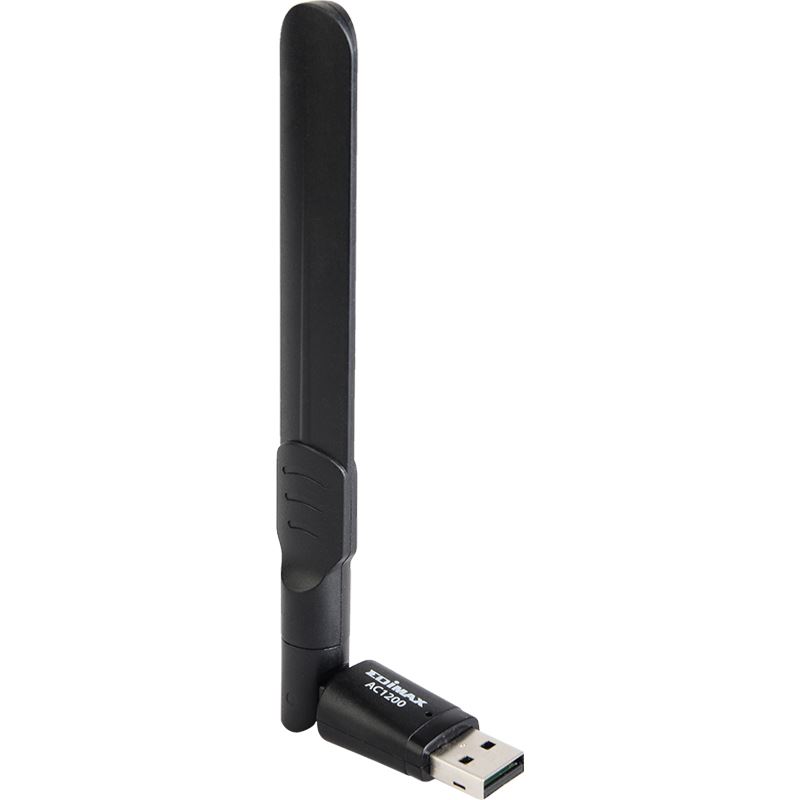
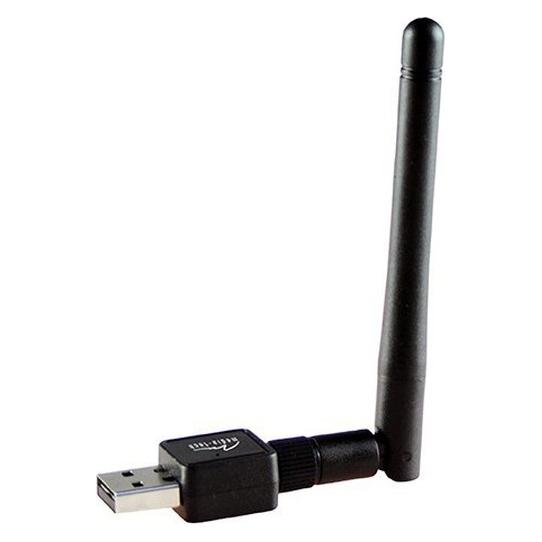
Produkte zum Begriff Hitachi-USB-WL-11N---USB:
-
ASUS WL-USB USB-C2500 V2 Netzwerkadapter (USB, USB-C, RJ45 (1x)), Netzwerk Adapter, SchwarzUSB-C für moderne Konnektivität – Entwickelt für die Geräte von heute, mit nahtloser Kompatibilität und starker Leistung. Ultraschnelles 2.5G Ethernet – Schalten Sie Ultra-Highspeed-Verbindungen für reibungsloses Streaming, verzögerungsfreies Spielen und schnellen Dateiaustausch frei. Sofortiges Plug & Play – Keine Treiber, kein Ärger – anschliessen und loslegen auf allen unterstützten Systemen. Schlank, leicht und einsatzbereit – Ein kompaktes, reisefreundliches Design, das sich perfekt für Aussendienst-Einsätze, Geschäftsreisen und das Leben unterwegs eignet.35,70 €*Versand: 0,00 €Sichere Weiterleitung zum Anbieter


-
Wo finde ich USB Debugging?
USB Debugging ist eine Funktion auf Android-Geräten, die es ermöglicht, eine Verbindung zwischen dem Gerät und einem Computer herzustellen, um Fehlerbehebung und Entwicklungsaufgaben durchzuführen. Um USB Debugging zu aktivieren, musst du zuerst die Entwickleroptionen auf deinem Android-Gerät freischalten. Dies kannst du tun, indem du in den Einstellungen auf "Über das Telefon" oder "Telefoninfo" tippst und dann mehrmals auf die Build-Nummer klickst, bis die Entwickleroptionen freigeschaltet sind. Sobald die Entwickleroptionen verfügbar sind, kannst du dort USB Debugging aktivieren. Beachte jedoch, dass das Aktivieren von USB Debugging Sicherheitsrisiken mit sich bringen kann, da es unbefugten Zugriff auf dein Gerät ermöglichen kann. Stelle daher sicher, dass du diese Funktion nur aktivierst, wenn du sie wirklich benötigst. **
-
Was ist ein USB Debugging?
Was ist ein USB Debugging? USB Debugging ist eine Funktion, die es ermöglicht, ein Android-Gerät mit einem Computer zu verbinden, um Entwicklern Zugriff auf erweiterte Debugging- und Entwicklertools zu geben. Durch das Aktivieren von USB Debugging können Entwickler Fehler im Code schneller identifizieren und beheben. Es ist auch nützlich für die Installation von benutzerdefinierten ROMs oder das Übertragen von Dateien zwischen dem Gerät und dem Computer. Allerdings sollte USB Debugging nur aktiviert werden, wenn es wirklich benötigt wird, da es potenzielle Sicherheitsrisiken birgt. **
-
Wird USB-Debugging nicht erkannt?
Es gibt mehrere mögliche Gründe, warum USB-Debugging nicht erkannt wird. Es könnte sein, dass das USB-Kabel defekt ist oder nicht richtig angeschlossen ist. Es könnte auch sein, dass das Gerät nicht ordnungsgemäß mit dem Computer verbunden ist oder dass das USB-Debugging auf dem Gerät nicht aktiviert ist. Es könnte auch sein, dass der Treiber für das Gerät nicht korrekt installiert ist. **
-
Wie kann ich USB Debugging deaktivieren?
Um USB-Debugging zu deaktivieren, musst du zuerst die Entwickleroptionen auf deinem Gerät aktivieren. Gehe dazu in die Einstellungen deines Smartphones, tippe auf "Über das Telefon" und dann mehrmals auf "Build-Nummer", bis die Entwickleroptionen freigeschaltet sind. Anschließend gehe zurück zu den Einstellungen, wähle "Entwickleroptionen" aus und deaktiviere dort die Option für USB-Debugging. Bestätige die Deaktivierung und schon ist USB-Debugging auf deinem Gerät ausgeschaltet. **
Wie kann ich USB Debugging aktivieren?
Um USB-Debugging zu aktivieren, musst du zuerst die Entwickleroptionen auf deinem Android-Gerät aktivieren. Dazu gehst du in die Einstellungen, wählst den Punkt "Über das Telefon" oder "Telefoninfo" und tippst mehrmals auf die Build-Nummer, bis du als Entwickler freigeschaltet bist. Anschließend gehst du zurück zu den Einstellungen, wählst "Entwickleroptionen" aus und aktivierst dort die Option "USB-Debugging". Danach verbindest du dein Gerät mit einem Computer und bestätigst die USB-Debugging-Anfrage auf deinem Smartphone. Nun ist USB-Debugging aktiviert und du kannst dein Gerät für Entwicklerzwecke nutzen. **
Wie aktiviere ich USB-Debugging über ADB?
Um USB-Debugging über ADB zu aktivieren, musst du zuerst die Entwickleroptionen auf deinem Android-Gerät aktivieren. Gehe dazu zu den Einstellungen, tippe auf "Über das Telefon" oder "Telefoninfo" und tippe dann sieben Mal auf "Build-Nummer". Dadurch werden die Entwickleroptionen freigeschaltet. Gehe dann zurück zu den Einstellungen, tippe auf "Entwickleroptionen" und aktiviere "USB-Debugging". **
Top-Angebote
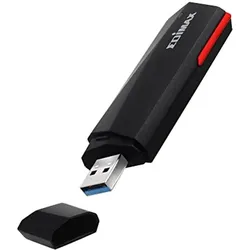
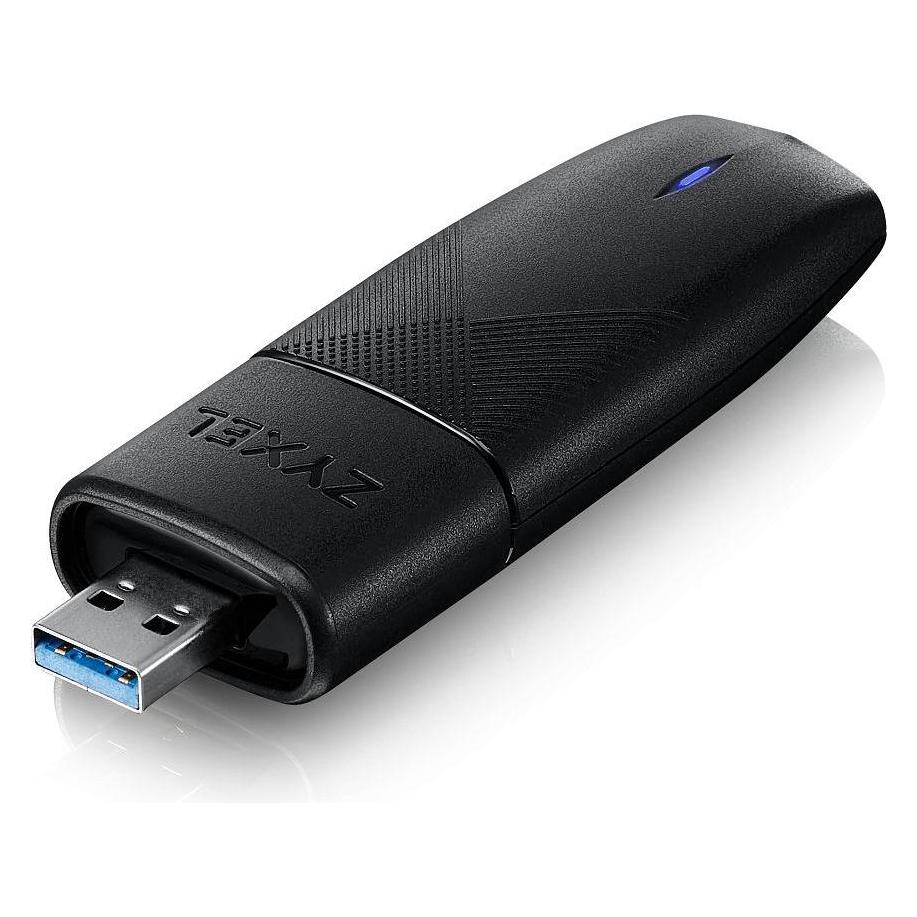
Produkte zum Begriff Hitachi-USB-WL-11N---USB:
-
ASUS WL-USB USB-C2500 (USB, RJ45 (1x)), Netzwerk Adapter, SchwarzHyperspeed 2,5Gbps Netzwerk-Lösung. Der ASUS USB-C2500 ermöglicht hyperschnelle Netzwerkgeschwindigkeiten von bis zu 2,5Gbps, bietet eine stabile Verbindung zur Beseitigung schwacher Netzwerkprobleme und erhöht die Übertragungsgeschwindigkeiten um das 2,5-fache im Vergleich zu standardmässigen Gigabit-Adaptern.68,57 €*Versand: 0,00 €Sichere Weiterleitung zum Anbieter
-
ASUS WL-USB USB-C2500 V2 Netzwerkadapter (USB, USB-C, RJ45 (1x)), Netzwerk Adapter, SchwarzUSB-C für moderne Konnektivität – Entwickelt für die Geräte von heute, mit nahtloser Kompatibilität und starker Leistung. Ultraschnelles 2.5G Ethernet – Schalten Sie Ultra-Highspeed-Verbindungen für reibungsloses Streaming, verzögerungsfreies Spielen und schnellen Dateiaustausch frei. Sofortiges Plug & Play – Keine Treiber, kein Ärger – anschliessen und loslegen auf allen unterstützten Systemen. Schlank, leicht und einsatzbereit – Ein kompaktes, reisefreundliches Design, das sich perfekt für Aussendienst-Einsätze, Geschäftsreisen und das Leben unterwegs eignet.35,70 €*Versand: 0,00 €Sichere Weiterleitung zum Anbieter
-
Das Realtek 11n USB Wireless LAN Utility ist ein Dienstprogramm für drahtlose LAN-Verbindungen über USB, das von Realtek entwickelt wurde.
Das Realtek 11n USB Wireless LAN Utility ermöglicht es Benutzern, drahtlose LAN-Verbindungen über USB herzustellen. Mit diesem Dienstprogramm können Benutzer ihre drahtlosen Netzwerkeinstellungen verwalten und optimieren. Es wurde von Realtek entwickelt, einem bekannten Hersteller von Netzwerk- und Kommunikationslösungen. Das Utility bietet eine benutzerfreundliche Oberfläche und erleichtert die Konfiguration und Verwaltung von drahtlosen Verbindungen. **
-
Wo aktiviere ich USB Debugging?
Um USB Debugging zu aktivieren, musst du zuerst die Entwickleroptionen auf deinem Android-Gerät freischalten. Dies kannst du tun, indem du in die Einstellungen deines Geräts gehst, dort auf "Über das Telefon" oder "Telefoninfo" tippst und dann mehrmals auf die Build-Nummer klickst, bis die Entwickleroptionen freigeschaltet sind. Anschließend gehst du zurück zu den Einstellungen, wählst die Entwickleroptionen aus und aktivierst dort die Option für USB Debugging. Nun kannst du dein Gerät per USB-Kabel mit einem Computer verbinden und das USB Debugging nutzen. **
-
Wo finde ich USB Debugging?
USB Debugging ist eine Funktion auf Android-Geräten, die es ermöglicht, eine Verbindung zwischen dem Gerät und einem Computer herzustellen, um Fehlerbehebung und Entwicklungsaufgaben durchzuführen. Um USB Debugging zu aktivieren, musst du zuerst die Entwickleroptionen auf deinem Android-Gerät freischalten. Dies kannst du tun, indem du in den Einstellungen auf "Über das Telefon" oder "Telefoninfo" tippst und dann mehrmals auf die Build-Nummer klickst, bis die Entwickleroptionen freigeschaltet sind. Sobald die Entwickleroptionen verfügbar sind, kannst du dort USB Debugging aktivieren. Beachte jedoch, dass das Aktivieren von USB Debugging Sicherheitsrisiken mit sich bringen kann, da es unbefugten Zugriff auf dein Gerät ermöglichen kann. Stelle daher sicher, dass du diese Funktion nur aktivierst, wenn du sie wirklich benötigst. **
-
Was ist ein USB Debugging?
Was ist ein USB Debugging? USB Debugging ist eine Funktion, die es ermöglicht, ein Android-Gerät mit einem Computer zu verbinden, um Entwicklern Zugriff auf erweiterte Debugging- und Entwicklertools zu geben. Durch das Aktivieren von USB Debugging können Entwickler Fehler im Code schneller identifizieren und beheben. Es ist auch nützlich für die Installation von benutzerdefinierten ROMs oder das Übertragen von Dateien zwischen dem Gerät und dem Computer. Allerdings sollte USB Debugging nur aktiviert werden, wenn es wirklich benötigt wird, da es potenzielle Sicherheitsrisiken birgt. **
Ähnliche Suchbegriffe für Hitachi-USB-WL-11N---USB
-
edimax WL-USB EW-7822UMX AX1800 Dual-Band USB 3.0 Adapter (USB, USB 3.0), Netzwerk Adapter, SchwarzDer EW-7822UMX ist ein Dualband-802.11ax-USB-Adapter mit der schnellsten USB 3.2 Gen1-Konnektivität, der MU-MIMO und OFDMA unterstützt und so eine höhere Wi-Fi-Effizienz ermöglicht. Damit können Sie gleichzeitig HD-Streaming, Online-Gaming und Surfen ohne Verzögerung oder Pufferung geniessen. Es eignet sich auch hervorragend für grosse Dateiübertragungen und Videokonferenzen, während Sie von zu Hause aus arbeiten. Keine Sorge um die Kompatibilität, das 7822UMX AX1800 wurde mit Qualität und Stil im Gaming entwickelt. Der USB-Adapter EW-7822UMX im AX1800-Gaming-Stil funktioniert mit jedem vorhandenen Wi-Fi-Router, Access Point und Range Extender. Sie können eine ältere Wi-Fi 4- und Wi-Fi 5-Verbindung auf den höchsten 11AX Wi-Fi 6-Geschwindigkeitsstandard verbessern, indem Sie diesen USB-Adapter an Ihren Computer anschliessen. Der EW-7822UMX ist ein leistungsstarkes und benutzerfreundliches Gerät zum sofortigen Upgrade des drahtlosen Netzwerks Ihres vorhandenen Computers auf die nächste 802.11ax-Stufe. AX1800 Wi-Fi 6 bietet blitzschnelle Geschwindigkeiten mit einem USB 3.2 Gen1-Port. Der USB-Adapter EW-7822UMX ist ideal für kabelloses Gaming und verbessert Ihr Erlebnis für reibungsloses Surfen im Internet. Mit einer maximalen Datenübertragungsrate von bis zu 1201 Mbit/s (2T2R in 5 GHz) und 573 Mbit/s (2T2R in 2,4 GHz) bietet der USB-Adapter mehr Effizienz und weniger Latenz mit bis zu 1,5-mal schnellerer Geschwindigkeit als Wi-Fi 5 AC1200. USB 3.2 Gen1 ist bis zu 10-mal schneller als USB 2.0 mit Datenübertragungsraten von bis zu 5 Gbit/s, wodurch das Gerät superschnelle Geschwindigkeiten erreichen kann, die 802.11ax bieten kann – für Spiele, Video-Streaming, grosse Dateiübertragungen von Fotos, Musik, Videos und mehr Daten. Höhere WLAN-Effizienz mit OFDMA und MU-MIMO: Mit OFDMA ermöglicht der EW-7822UMX die parallele Übertragung vieler Streams mit niedriger Bandbreite, wodurch Latenz und Jitter reduziert und die Effizienz gesteigert werden.45,39 €*Versand: 0,00 €Sichere Weiterleitung zum Anbieter
-
Wird USB-Debugging nicht erkannt?
Es gibt mehrere mögliche Gründe, warum USB-Debugging nicht erkannt wird. Es könnte sein, dass das USB-Kabel defekt ist oder nicht richtig angeschlossen ist. Es könnte auch sein, dass das Gerät nicht ordnungsgemäß mit dem Computer verbunden ist oder dass das USB-Debugging auf dem Gerät nicht aktiviert ist. Es könnte auch sein, dass der Treiber für das Gerät nicht korrekt installiert ist. **
-
Wie kann ich USB Debugging deaktivieren?
Um USB-Debugging zu deaktivieren, musst du zuerst die Entwickleroptionen auf deinem Gerät aktivieren. Gehe dazu in die Einstellungen deines Smartphones, tippe auf "Über das Telefon" und dann mehrmals auf "Build-Nummer", bis die Entwickleroptionen freigeschaltet sind. Anschließend gehe zurück zu den Einstellungen, wähle "Entwickleroptionen" aus und deaktiviere dort die Option für USB-Debugging. Bestätige die Deaktivierung und schon ist USB-Debugging auf deinem Gerät ausgeschaltet. **
-
Wie kann ich USB Debugging aktivieren?
Um USB-Debugging zu aktivieren, musst du zuerst die Entwickleroptionen auf deinem Android-Gerät aktivieren. Dazu gehst du in die Einstellungen, wählst den Punkt "Über das Telefon" oder "Telefoninfo" und tippst mehrmals auf die Build-Nummer, bis du als Entwickler freigeschaltet bist. Anschließend gehst du zurück zu den Einstellungen, wählst "Entwickleroptionen" aus und aktivierst dort die Option "USB-Debugging". Danach verbindest du dein Gerät mit einem Computer und bestätigst die USB-Debugging-Anfrage auf deinem Smartphone. Nun ist USB-Debugging aktiviert und du kannst dein Gerät für Entwicklerzwecke nutzen. **
-
Wie aktiviere ich USB-Debugging über ADB?
Um USB-Debugging über ADB zu aktivieren, musst du zuerst die Entwickleroptionen auf deinem Android-Gerät aktivieren. Gehe dazu zu den Einstellungen, tippe auf "Über das Telefon" oder "Telefoninfo" und tippe dann sieben Mal auf "Build-Nummer". Dadurch werden die Entwickleroptionen freigeschaltet. Gehe dann zurück zu den Einstellungen, tippe auf "Entwickleroptionen" und aktiviere "USB-Debugging". **
* Alle Preise verstehen sich inklusive der gesetzlichen Mehrwertsteuer und ggf. zuzüglich Versandkosten. Die Angebotsinformationen basieren auf den Angaben des jeweiligen Shops und werden über automatisierte Prozesse aktualisiert. Eine Aktualisierung in Echtzeit findet nicht statt, so dass es im Einzelfall zu Abweichungen kommen kann. ** Hinweis: Teile dieses Inhalts wurden von KI erstellt.