Domain php-developers.de kaufen?
Wir ziehen mit dem Projekt
php-developers.de um.
Sind Sie am Kauf der Domain
php-developers.de interessiert?
domain@kv-gmbh.de · 0541-91531010
Domain php-developers.de kaufen?
Wie unterscheidet sich Frontend-Entwicklung von Backend-Entwicklung in der Webentwicklung?
Frontend-Entwicklung befasst sich mit der Gestaltung und Interaktionselementen einer Webseite, während Backend-Entwicklung für die Logik und Datenverarbeitung verantwortlich ist. Frontend-Entwickler arbeiten hauptsächlich mit HTML, CSS und JavaScript, während Backend-Entwickler mit Programmiersprachen wie Java, Python oder PHP arbeiten. Frontend-Entwicklung ist für die Benutzererfahrung und das Design einer Webseite entscheidend, während Backend-Entwicklung die Funktionalität und Datenverarbeitung im Hintergrund sicherstellt. **
Was bedeutet "USB Auto"?
"USB Auto" bezieht sich auf die Funktion eines Geräts, das automatisch erkannt und mit einem Computer verbunden wird, wenn es über einen USB-Anschluss angeschlossen wird. Dies ermöglicht eine einfache und schnelle Verbindung zwischen dem Gerät und dem Computer, ohne dass zusätzliche Treiber oder Konfigurationen erforderlich sind. **
Ähnliche Suchbegriffe für Techly-USB---Auto
Top-Angebote
Produkte zum Begriff Techly-USB---Auto:



-
Wo aktiviere ich USB Debugging?
Um USB Debugging zu aktivieren, musst du zuerst die Entwickleroptionen auf deinem Android-Gerät freischalten. Dies kannst du tun, indem du in die Einstellungen deines Geräts gehst, dort auf "Über das Telefon" oder "Telefoninfo" tippst und dann mehrmals auf die Build-Nummer klickst, bis die Entwickleroptionen freigeschaltet sind. Anschließend gehst du zurück zu den Einstellungen, wählst die Entwickleroptionen aus und aktivierst dort die Option für USB Debugging. Nun kannst du dein Gerät per USB-Kabel mit einem Computer verbinden und das USB Debugging nutzen. **
-
Wo finde ich USB Debugging?
USB Debugging ist eine Funktion auf Android-Geräten, die es ermöglicht, eine Verbindung zwischen dem Gerät und einem Computer herzustellen, um Fehlerbehebung und Entwicklungsaufgaben durchzuführen. Um USB Debugging zu aktivieren, musst du zuerst die Entwickleroptionen auf deinem Android-Gerät freischalten. Dies kannst du tun, indem du in den Einstellungen auf "Über das Telefon" oder "Telefoninfo" tippst und dann mehrmals auf die Build-Nummer klickst, bis die Entwickleroptionen freigeschaltet sind. Sobald die Entwickleroptionen verfügbar sind, kannst du dort USB Debugging aktivieren. Beachte jedoch, dass das Aktivieren von USB Debugging Sicherheitsrisiken mit sich bringen kann, da es unbefugten Zugriff auf dein Gerät ermöglichen kann. Stelle daher sicher, dass du diese Funktion nur aktivierst, wenn du sie wirklich benötigst. **
-
Was ist ein USB Debugging?
Was ist ein USB Debugging? USB Debugging ist eine Funktion, die es ermöglicht, ein Android-Gerät mit einem Computer zu verbinden, um Entwicklern Zugriff auf erweiterte Debugging- und Entwicklertools zu geben. Durch das Aktivieren von USB Debugging können Entwickler Fehler im Code schneller identifizieren und beheben. Es ist auch nützlich für die Installation von benutzerdefinierten ROMs oder das Übertragen von Dateien zwischen dem Gerät und dem Computer. Allerdings sollte USB Debugging nur aktiviert werden, wenn es wirklich benötigt wird, da es potenzielle Sicherheitsrisiken birgt. **
-
Wird USB-Debugging nicht erkannt?
Es gibt mehrere mögliche Gründe, warum USB-Debugging nicht erkannt wird. Es könnte sein, dass das USB-Kabel defekt ist oder nicht richtig angeschlossen ist. Es könnte auch sein, dass das Gerät nicht ordnungsgemäß mit dem Computer verbunden ist oder dass das USB-Debugging auf dem Gerät nicht aktiviert ist. Es könnte auch sein, dass der Treiber für das Gerät nicht korrekt installiert ist. **
Kann man USB im Auto nachrüsten?
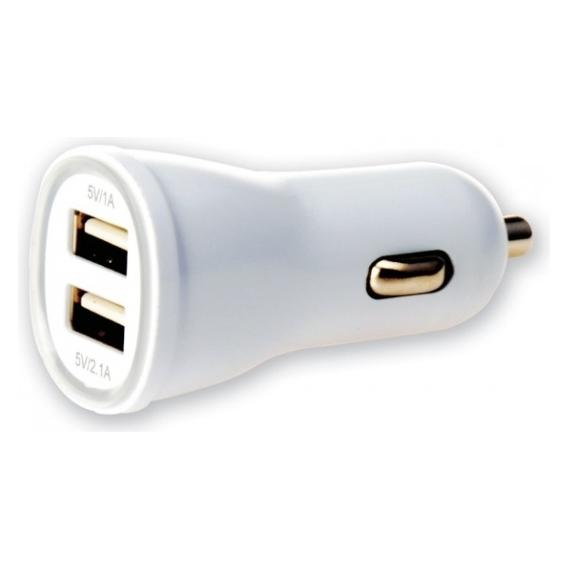
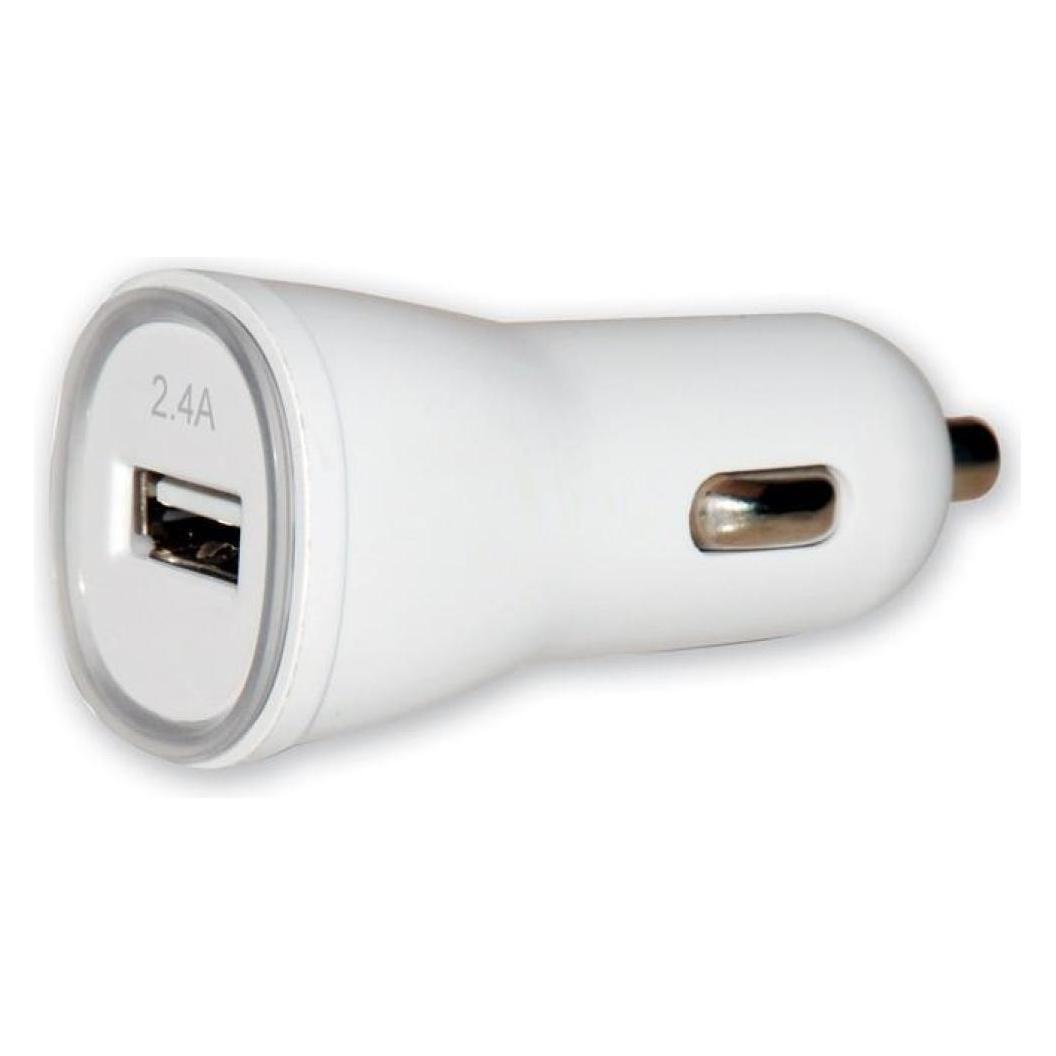
Ja, es ist möglich, USB-Anschlüsse im Auto nachzurüsten. Es gibt verschiedene Möglichkeiten, wie zum Beispiel Adapter, die in den Zigarettenanzünder gesteckt werden können, oder spezielle USB-Einbau-Lösungen, die direkt in das Armaturenbrett integriert werden. Es ist wichtig, darauf zu achten, dass das Nachrüsten von USB-Anschlüssen sicher erfolgt und keine Schäden am Fahrzeug verursacht. Es empfiehlt sich, die Installation von einem Fachmann durchführen zu lassen, um eventuelle Probleme zu vermeiden. Letztendlich kann die Nachrüstung von USB-Anschlüssen im Auto die Nutzung von elektronischen Geräten wie Smartphones oder Navigationsgeräten während der Fahrt erleichtern. **
Welches USB Kabel für Android Auto?
Welches USB Kabel für Android Auto? Android Auto funktioniert am besten mit einem hochwertigen USB-Kabel, das eine schnelle Datenübertragung und eine zuverlässige Verbindung gewährleistet. Es wird empfohlen, ein Kabel zu verwenden, das mindestens USB 2.0 unterstützt, um eine reibungslose Nutzung von Android Auto zu gewährleisten. Ein qualitativ hochwertiges Kabel mit einer Länge von etwa 1,5 bis 2 Metern ist ideal, um flexibel im Auto verwendet werden zu können. Zudem sollte das Kabel robust und langlebig sein, um eine langfristige Nutzung zu ermöglichen. Letztendlich ist es wichtig, sicherzustellen, dass das Kabel mit Ihrem spezifischen Android-Gerät kompatibel ist, um eine optimale Leistung zu erzielen. **
Top-Angebote
Produkte zum Begriff Techly-USB---Auto:
-
Wie unterscheidet sich Frontend-Entwicklung von Backend-Entwicklung in der Webentwicklung?
Frontend-Entwicklung befasst sich mit der Gestaltung und Interaktionselementen einer Webseite, während Backend-Entwicklung für die Logik und Datenverarbeitung verantwortlich ist. Frontend-Entwickler arbeiten hauptsächlich mit HTML, CSS und JavaScript, während Backend-Entwickler mit Programmiersprachen wie Java, Python oder PHP arbeiten. Frontend-Entwicklung ist für die Benutzererfahrung und das Design einer Webseite entscheidend, während Backend-Entwicklung die Funktionalität und Datenverarbeitung im Hintergrund sicherstellt. **
-
Was bedeutet "USB Auto"?
"USB Auto" bezieht sich auf die Funktion eines Geräts, das automatisch erkannt und mit einem Computer verbunden wird, wenn es über einen USB-Anschluss angeschlossen wird. Dies ermöglicht eine einfache und schnelle Verbindung zwischen dem Gerät und dem Computer, ohne dass zusätzliche Treiber oder Konfigurationen erforderlich sind. **
-
Wo aktiviere ich USB Debugging?
Um USB Debugging zu aktivieren, musst du zuerst die Entwickleroptionen auf deinem Android-Gerät freischalten. Dies kannst du tun, indem du in die Einstellungen deines Geräts gehst, dort auf "Über das Telefon" oder "Telefoninfo" tippst und dann mehrmals auf die Build-Nummer klickst, bis die Entwickleroptionen freigeschaltet sind. Anschließend gehst du zurück zu den Einstellungen, wählst die Entwickleroptionen aus und aktivierst dort die Option für USB Debugging. Nun kannst du dein Gerät per USB-Kabel mit einem Computer verbinden und das USB Debugging nutzen. **
-
Wo finde ich USB Debugging?
USB Debugging ist eine Funktion auf Android-Geräten, die es ermöglicht, eine Verbindung zwischen dem Gerät und einem Computer herzustellen, um Fehlerbehebung und Entwicklungsaufgaben durchzuführen. Um USB Debugging zu aktivieren, musst du zuerst die Entwickleroptionen auf deinem Android-Gerät freischalten. Dies kannst du tun, indem du in den Einstellungen auf "Über das Telefon" oder "Telefoninfo" tippst und dann mehrmals auf die Build-Nummer klickst, bis die Entwickleroptionen freigeschaltet sind. Sobald die Entwickleroptionen verfügbar sind, kannst du dort USB Debugging aktivieren. Beachte jedoch, dass das Aktivieren von USB Debugging Sicherheitsrisiken mit sich bringen kann, da es unbefugten Zugriff auf dein Gerät ermöglichen kann. Stelle daher sicher, dass du diese Funktion nur aktivierst, wenn du sie wirklich benötigst. **
Ähnliche Suchbegriffe für Techly-USB---Auto
-
Was ist ein USB Debugging?
Was ist ein USB Debugging? USB Debugging ist eine Funktion, die es ermöglicht, ein Android-Gerät mit einem Computer zu verbinden, um Entwicklern Zugriff auf erweiterte Debugging- und Entwicklertools zu geben. Durch das Aktivieren von USB Debugging können Entwickler Fehler im Code schneller identifizieren und beheben. Es ist auch nützlich für die Installation von benutzerdefinierten ROMs oder das Übertragen von Dateien zwischen dem Gerät und dem Computer. Allerdings sollte USB Debugging nur aktiviert werden, wenn es wirklich benötigt wird, da es potenzielle Sicherheitsrisiken birgt. **
-
Wird USB-Debugging nicht erkannt?
Es gibt mehrere mögliche Gründe, warum USB-Debugging nicht erkannt wird. Es könnte sein, dass das USB-Kabel defekt ist oder nicht richtig angeschlossen ist. Es könnte auch sein, dass das Gerät nicht ordnungsgemäß mit dem Computer verbunden ist oder dass das USB-Debugging auf dem Gerät nicht aktiviert ist. Es könnte auch sein, dass der Treiber für das Gerät nicht korrekt installiert ist. **
-
Kann man USB im Auto nachrüsten?
Ja, es ist möglich, USB-Anschlüsse im Auto nachzurüsten. Es gibt verschiedene Möglichkeiten, wie zum Beispiel Adapter, die in den Zigarettenanzünder gesteckt werden können, oder spezielle USB-Einbau-Lösungen, die direkt in das Armaturenbrett integriert werden. Es ist wichtig, darauf zu achten, dass das Nachrüsten von USB-Anschlüssen sicher erfolgt und keine Schäden am Fahrzeug verursacht. Es empfiehlt sich, die Installation von einem Fachmann durchführen zu lassen, um eventuelle Probleme zu vermeiden. Letztendlich kann die Nachrüstung von USB-Anschlüssen im Auto die Nutzung von elektronischen Geräten wie Smartphones oder Navigationsgeräten während der Fahrt erleichtern. **
-
Welches USB Kabel für Android Auto?
Welches USB Kabel für Android Auto? Android Auto funktioniert am besten mit einem hochwertigen USB-Kabel, das eine schnelle Datenübertragung und eine zuverlässige Verbindung gewährleistet. Es wird empfohlen, ein Kabel zu verwenden, das mindestens USB 2.0 unterstützt, um eine reibungslose Nutzung von Android Auto zu gewährleisten. Ein qualitativ hochwertiges Kabel mit einer Länge von etwa 1,5 bis 2 Metern ist ideal, um flexibel im Auto verwendet werden zu können. Zudem sollte das Kabel robust und langlebig sein, um eine langfristige Nutzung zu ermöglichen. Letztendlich ist es wichtig, sicherzustellen, dass das Kabel mit Ihrem spezifischen Android-Gerät kompatibel ist, um eine optimale Leistung zu erzielen. **
* Alle Preise verstehen sich inklusive der gesetzlichen Mehrwertsteuer und ggf. zuzüglich Versandkosten. Die Angebotsinformationen basieren auf den Angaben des jeweiligen Shops und werden über automatisierte Prozesse aktualisiert. Eine Aktualisierung in Echtzeit findet nicht statt, so dass es im Einzelfall zu Abweichungen kommen kann. ** Hinweis: Teile dieses Inhalts wurden von KI erstellt.